
Jak skonfigurować rejestrator IP? Poradnik krok po kroku
Co to jest rejestrator IP i dlaczego warto go zainstalować?
Zanim przejdziemy do konkretnych kroków, musisz zrozumieć, z czym w ogóle masz do czynienia. Rejestrator IP (często nazywany NVR – Network Video Recorder) to urządzenie, które odbiera, zapisuje i zarządza obrazem z kamer IP. W przeciwieństwie do starych systemów DVR, które pracowały z kamerami analogowymi, rejestrator IP działa w sieci komputerowej. Obraz przesyłany jest cyfrowo, co oznacza wyższą rozdzielczość, łatwiejszą rozbudowę i dużo więcej opcji konfiguracji.
Różnica między rejestratorem IP a DVR/NVR
To częsty punkt zaczepienia dla początkujących. DVR (Digital Video Recorder) nagrywa obraz z kamer analogowych. Sygnał jest przetwarzany na cyfrowy dopiero w rejestratorze. NVR natomiast pracuje wyłącznie z kamerami IP, które same kodują obraz. Rejestratory IP oferują więc wyższą jakość (często 4K i więcej), łatwiejszą instalację (jeden kabel Ethernet do kamery przenosi i obraz, i zasilanie) oraz możliwość podłączenia kamer w różnych lokalizacjach – nawet w odległych budynkach.
Zastosowania w domu i firmie
W polskich warunkach rejestrator IP sprawdza się wszędzie. W mieszkaniu – do monitorowania wejścia, balkonu czy pokoju dziecka. W firmie – w sklepie, magazynie czy biurze. Dzięki zdalnemu dostępowi możesz sprawdzić, co dzieje się w obiekcie z dowolnego miejsca na świecie. I to w czasie rzeczywistym. Z własnego doświadczenia powiem, że klienci, którzy raz zainwestowali w porządny monitoring domu, rzadko wracają do prostych zestawów z marketu.
Jakie akcesoria i narzędzia będą potrzebne?
Zanim weźmiesz się za konfigurację, musisz skompletować sprzęt. Nie ma nic gorszego niż przerwana instalacja, bo brakuje jednego kabla.
Lista niezbędnego sprzętu
- Rejestrator IP – wybierz model z odpowiednią liczbą kanałów (np. 4, 8, 16). Na rynku dominują Hikvision i Dahua, ale warto sprawdzić też ofertę monitoring domu – mają sprawdzone modele w konkurencyjnych cenach.
- Kamery IP – do rejestratora musisz dobrać kamery tego samego producenta lub kompatybilne (np. obsługujące protokół ONVIF).
- Kable Ethernet – minimum Cat5e, lepiej Cat6. Długość zależna od odległości między rejestratorem a kamerami.
- Zasilacz PoE lub switch PoE – jeśli rejestrator nie ma wbudowanych portów PoE, potrzebujesz switcha, który dostarczy zasilanie do kamer przez kabel.
- Dysk twardy – koniecznie dedykowany do monitoringu, np. WD Purple lub Seagate SkyHawk. Zwykłe dyski do komputerów szybko się zużywają przy ciągłym zapisie.
Dodatkowe elementy ułatwiające instalację
- Wkrętarka i drabina – montaż kamer na suficie czy elewacji to standard.
- Puszki hermetyczne – jeśli kamery montujesz na zewnątrz, zabezpiecz złącza przed wilgocią.
- Listwy kablowe – porządne poprowadzenie kabli to nie tylko estetyka, ale i bezpieczeństwo.
- Miernik kabli (tester) – pozwoli szybko sprawdzić, czy wszystkie pary w kablu są sprawne.
Krok 1: Podłączanie rejestratora IP i kamer
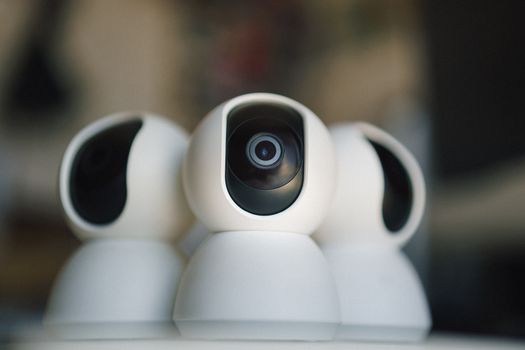
To najważniejszy etap. Źle podłączone urządzenia mogą nie działać lub działać niestabilnie. Poświęć mu odpowiednio dużo uwagi.
Podłączenie fizyczne – od A do Z
Zacznij od rejestratora. Podłącz go do routera za pomocą kabla Ethernet (port WAN lub LAN – zależnie od modelu). Do zasilania użyj dołączonego zasilacza. Nigdy nie podłączaj zasilacza przed podłączeniem wszystkich kabli – to częsty błąd, który może uszkodzić sprzęt.
Teraz kamery. Jeśli rejestrator ma wbudowane porty PoE (Power over Ethernet), podłącz kamery bezpośrednio do tych portów. Jeśli nie, użyj switcha PoE podłączonego do rejestratora. Kabel Ethernet do kamery podłączasz do portu PoE, a drugi koniec do kamery. Gotowe. Jeden kabel daje i obraz, i zasilanie.
Konfiguracja wstępna przez przeglądarkę
Po uruchomieniu rejestratora musisz wejść w jego interfejs. Wpisz w przeglądarce adres IP, który znajdziesz w instrukcji (często to 192.168.1.108 lub podobny). Zaloguj się domyślnym loginem i hasłem – zazwyczaj admin/admin. Natychmiast je zmień. Użyj silnego hasła (minimum 8 znaków, małe i duże litery, cyfry, znaki specjalne). To nie jest opcjonalne – pozostawienie domyślnego hasła to zaproszenie dla hakerów.
Sprawdź, czy wszystkie kamery są widoczne na liście urządzeń. Jeśli nie, użyj funkcji „Auto-detect” lub „Add IP camera”. Czasem trzeba ręcznie wpisać adres IP kamery i hasło dostępu (często to admin/12345). Zapisz te dane – przydadzą się przy rozbudowie systemu.
Krok 2: Konfiguracja podstawowych ustawień nagrywania
Teraz czas na ustawienia, które zadecydują o tym, jak długo przechowasz nagrania i jaką jakość uzyskasz.
Harmonogram nagrywania i wykrywanie ruchu
W interfejsie rejestratora znajdź sekcję „Nagrywanie” lub „Schedule”. Ustaw harmonogram: możesz nagrywać całodobowo lub tylko po wykryciu ruchu. Włącz opcję „Motion detection” – to oszczędza miejsce na dysku i ułatwia przeglądanie nagrań. Wykrywanie ruchu możesz dostosować: ustaw strefy aktywności (np. tylko drzwi wejściowe, nie cały chodnik) i czułość. Za niska czułość – nie wykryje intruza. Za wysoka – będzie włączać nagrywanie na każdy liść na wietrze.
Ustawienia rozdzielczości i kompresji
Dobierz rozdzielczość. Dla domu wystarczy 1080p (Full HD). Dla firm, gdzie ważne są szczegóły (np. twarze, tablice rejestracyjne), warto ustawić 4MP lub 5MP. Format kompresji: wybierz H.265 (lub H.265+). Zmniejsza rozmiar plików nawet o 50% w porównaniu z H.264, a jakość pozostaje taka sama. To kluczowe, bo dysk twardy ma ograniczoną pojemność.
Skonfiguruj przechowywanie nagrań. Określ, po ilu dniach stare nagrania mają być nadpisywane. Dla domu często wystarczy 7 dni. Dla firmy – 30 dni. Rejestrator sam usunie najstarsze nagrania, gdy dysk się zapełni. Nie ustawiaj zbyt krótkiego czasu – jeśli coś się wydarzy, możesz nie zdążyć obejrzeć nagrań przed ich skasowaniem.
Krok 3: Zdalny dostęp i integracja z aplikacją mobilną

To właśnie ta funkcja sprawia, że rejestrator IP jest tak wygodny. Możesz sprawdzić, co dzieje się w domu, będąc na wakacjach.
Konfiguracja DDNS i przekierowania portów
Aby uzyskać dostęp z zewnątrz, musisz skonfigurować dwie rzeczy: DDNS i przekierowanie portów. DDNS (Dynamic DNS) pozwala przypisać stałą nazwę (np. mojmonitoring.ddns.net) do zmiennego adresu IP, który nadaje Ci dostawca internetu. Włącz DDNS w ustawieniach rejestratora – znajdziesz tam listę darmowych serwisów (np. no-ip, dyndns). Zarejestruj się, podaj nazwę i hasło.
Następnie przekieruj porty w routerze. Domyślnie rejestrator używa portu 80 (HTTP) i 554 (RTSP dla strumienia wideo). Wejdź w panel administracyjny routera, znajdź sekcję „Port Forwarding” lub „Virtual Server” i dodaj reguły: port zewnętrzny (np. 8080) → adres IP rejestratora → port wewnętrzny (80). To samo dla portu 554. Uwaga: otwieranie portów to potencjalne ryzyko bezpieczeństwa. Używaj silnych haseł i rozważ zmianę domyślnych portów na niestandardowe (np. 45678 zamiast 80).
Parowanie z aplikacją (Hik-Connect, DMSS, iVMS-4200)
Zainstaluj aplikację producenta rejestratora. Dla Hikvision to Hik-Connect, dla Dahua – DMSS, dla innych – iVMS-4200. To najprostsza metoda: zeskanuj kod QR z etykiety urządzenia (lub z interfejsu rejestratora). Aplikacja sama znajdzie rejestrator w sieci i skonfiguruje połączenie. Nie musisz ręcznie wpisywać adresów IP ani portów – aplikacja robi to automatycznie.
Po połączeniu możesz przeglądać obraz na żywo, odtwarzać nagrania i otrzymywać powiadomienia o alarmach bezpośrednio na smartfonie. To działa świetnie – sam używam tego od lat. Jeśli masz problem z parowaniem, sprawdź, czy rejestrator i telefon są w tej samej sieci Wi-Fi. Często to najprostsze rozwiązanie.
Krok 4: Optymalizacja i testowanie systemu
Instalacja działa? Świetnie. Ale to dopiero początek. Teraz musisz wszystko dopracować.
Sprawdzenie jakości obrazu i zasięgu Wi-Fi
Przetestuj każdą kamerę. Otwórz podgląd na żywo i upewnij się, że obraz jest ostry, a kąt widzenia obejmuje kluczowe strefy. Jeśli używasz kamer bezprzewodowych (np. z Wi-Fi), sprawdź zasięg. Słaby sygnał Wi-Fi to najczęstsza przyczyna problemów z obrazem – obraz się zacina, urywa lub w ogóle nie działa. W razie potrzeby zmień pozycję kamery lub dodaj wzmacniacz sygnału.
Ustaw strefy prywatności. Jeśli kamera rejestruje fragment sąsiedniej posesji lub okno sąsiada, możesz zasłonić ten obszar w ustawieniach. To nie tylko kwestia prywatności, ale i zgodności z RODO.
Aktualizacja firmware i regularne przeglądy
Zaktualizuj firmware rejestratora i kamer do najnowszej wersji. Producenci często poprawiają bezpieczeństwo i dodają nowe funkcje. Znajdziesz to w sekcji „System” → „Maintenance” → „Update”. Pobierz najnowszy firmware ze strony producenta i wgraj go przez przeglądarkę. Nie pomijaj tego kroku – przestarzałe oprogramowanie to luka w zabezpieczeniach.
Raz na kwartał sprawdź stan dysku twardego. Większość rejestratorów ma wbudowane narzędzie S.M.A.R.T., które ocenia kondycję dysku. Jeśli pojawią się błędy, wymień dysk, zanim straci dane. Wyczyść też obudowę rejestratora z kurzu – przegrzewanie to częsta przyczyna awarii. Użyj sprężonego powietrza lub miękkiej szczotki.
Najczęstsze problemy i jak je rozwiązać
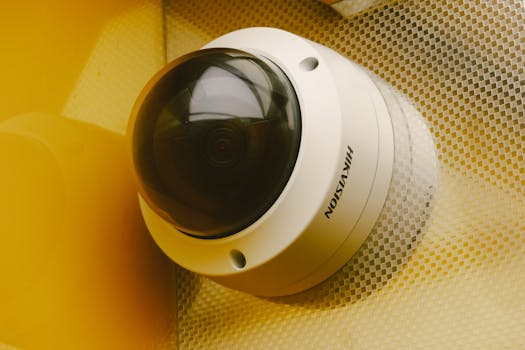
Nawet najlepsza konfiguracja może sprawić problemy. Oto najczęstsze sytuacje i sposoby na ich rozwiązanie.
Brak obrazu z kamery
To najczęstszy problem. Sprawdź: czy kabel Ethernet jest dobrze wpięty? Czy kamera ma zasilanie (dioda LED na kamerze powinna świecić)? Czy adres IP kamery jest w tej samej podsieci co rejestrator? Jeśli kamera jest nowa, może mieć domyślny adres IP (np. 192.168.1.10), a rejestrator ma inny (np. 192.168.0.1). Zmień adres IP kamery w interfejsie rejestratora lub przez dedykowane narzędzie producenta. Użyj funkcji „Auto-detect” – często rozwiązuje problem.
Problemy z dostępem zdalnym
Jeśli nie możesz połączyć się z rejestratorem z zewnątrz, wyłącz tymczasowo firewall w routerze i sprawdź, czy to on blokuje połączenie. Jeśli tak, dodaj regułę zezwalającą na ruch na portach, które przekierowałeś. Sprawdź też, czy Twój dostawca internetu nie blokuje portów (niektórzy blokują port 80). Wtedy użyj niestandardowego portu, np. 8080. Pomocne może być skorzystanie z usługi DDNS – jeśli Twój adres IP się zmienił, DDNS automatycznie go zaktualizuje.
W przypadku awarii dysku twardego, wymień go na model rekomendowany przez producenta rejestratora. Unikniesz problemów z kompatybilnością. Dysk do monitoringu (np. WD Purple) jest zaprojektowany do ciągłej pracy i ma dłuższą żywotność niż zwykły dysk komputerowy.
Podsumowanie – czy opłaca się inwestować w rejestrator IP?
Krótka odpowiedź: tak. Dłuższa: to zależy od Twoich potrzeb.
Koszty vs korzyści
Rejestrator IP to wydatek rzędu 400–1500 zł (w zależności od liczby kanałów i funkcji). Do tego dochodzą kamery (od 150 zł za sztukę) i dysk twardy (ok. 200–400 zł). Cały zestaw do monitoringu 4 kamer to koszt około 1500–2500 zł. W porównaniu z gotowymi zestawami z marketu, samodzielna konfiguracja daje większą elastyczność i możliwość rozbudowy. Możesz dokupić kolejne kamery, zmienić ustawienia, dodać Napęd do bramy czy inne elementy Inteligentny dom.
Rekomendacja na polski rynek
Jeśli szukasz sprawdzonego sprzętu i fachowego doradztwa, polecamy ofertę Inteligentny dom – znaj
Najczesciej zadawane pytania
Co to jest rejestrator IP i do czego służy?
Rejestrator IP to urządzenie sieciowe służące do nagrywania obrazu z kamer IP. Umożliwia przechowywanie nagrań na dysku twardym, zdalny podgląd przez internet oraz zarządzanie systemem monitoringu.
Jakie są podstawowe kroki konfiguracji rejestratora IP?
Podstawowe kroki to: podłączenie rejestratora do routera i zasilania, dodanie kamer IP przez skanowanie sieci lub ręczne wprowadzenie adresów IP, ustawienie harmonogramu nagrywania, skonfigurowanie zdalnego dostępu (np. przez P2P lub DDNS) oraz formatowanie dysku twardego.
Czy potrzebuję specjalnego oprogramowania do konfiguracji rejestratora IP?
Większość rejestratorów IP ma wbudowany interfejs webowy dostępny przez przeglądarkę po wpisaniu adresu IP urządzenia. Niektóre wymagają dedykowanego oprogramowania (np. na CD) lub aplikacji mobilnej do wstępnej konfiguracji.
Jak zapewnić zdalny dostęp do rejestratora IP przez internet?
Aby uzyskać zdalny dostęp, należy skonfigurować przekierowanie portów w routerze (porty HTTP i RTSP), użyć usługi DDNS dla stałej nazwy domeny lub skorzystać z funkcji P2P (np. kod QR w aplikacji mobilnej). Ważne jest też ustawienie silnego hasła.
Co zrobić, jeśli rejestrator IP nie wykrywa kamer?
Sprawdź, czy kamery są w tej samej podsieci co rejestrator (np. przez ustawienie DHCP). Upewnij się, że kable Ethernet są sprawne i zasilanie kamer działa. Możesz też zresetować rejestrator lub zaktualizować jego oprogramowanie.